四、Calculate 菜单功能说明
 图1 · 分子结构表单管理 · 软件界面截图
1
Properties
计算任意可用的物理化学、ADME和毒性相关属性。打开属性计算列表窗口。
2
Categories
使用内置分析功能,根据最相关的物理化学、ADME和毒性属性将化合物区分为定性类别(Good、Average、Bad和Unknown)。打开类别计算列表窗口。
3
Rank
执行化合物排序,即根据所选物理化学、ADME或毒性属性的有利/不利特征进行优先级排序。打开排序窗口。
4
Expression
打开表达式编辑器窗口。表达式编辑器用于通过对现有列进行逻辑、数学或文本操作来计算新列。
注意:
ACD/Percepta利用多计算线程的优势,因此即使在电子表格计算进行期间,仍保留部分基本功能(例如浏览电子表格或在模块视图中执行详细单结构分析)。无论对电子表格应用何种筛选条件,开始计算程序时都会检索所有化合物并预测其对应值(以便后续更改筛选条件时无需重新计算)。程序完成所有计算后,筛选条件会重新应用
1. Properties(该功能需单独购买)
计算各类可用的物理化学(PhysChem)、ADME(吸收/分布/代谢/排泄)及药物安全(Drug Safety)相关属性。
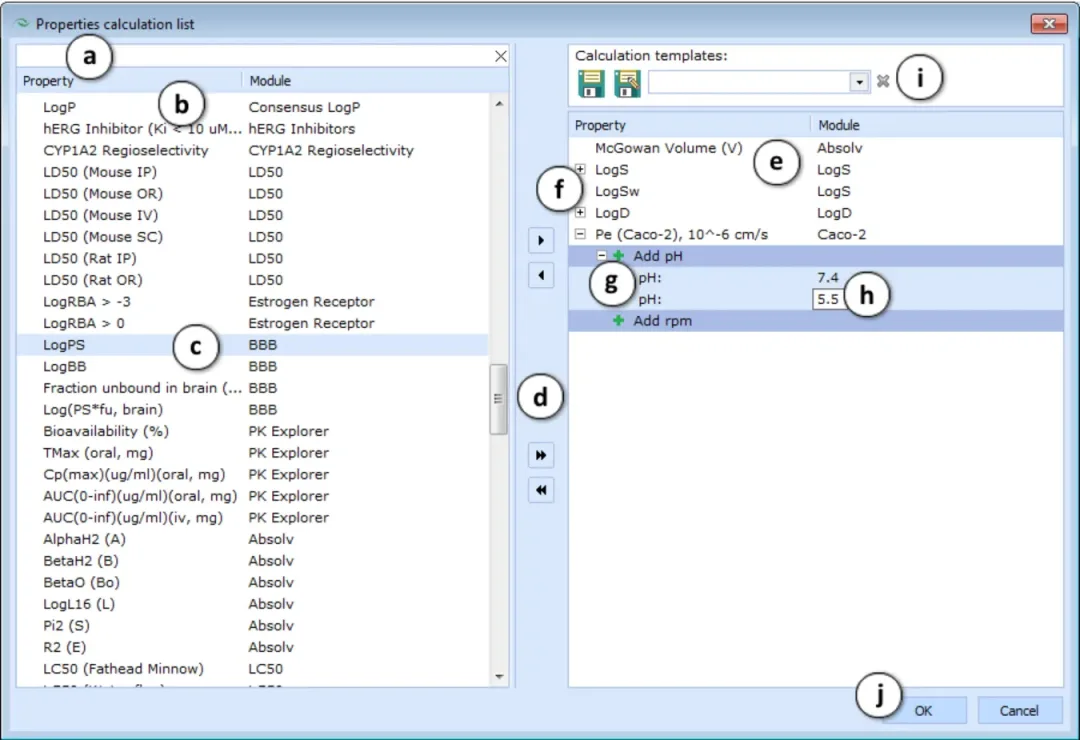 图2 · 分子结构表单管理 · 软件界面截图
操作说明:
- 在文本框中输入内容可执行快速搜索
- 显示可计算的属性列表注意:
实际可用属性列表取决于软件许可配置(即 Module View 下启用的单结构计算模块组合)
- 点击单个算法进行选择(按住 Ctrl 键可多选)
- 使用箭头按钮在窗格间移动所选字段:
- 移动单个/多个选定字段
 图3 · 分子结构表单管理 · 软件界面截图
- 移动所有字段
 图4 · 分子结构表单管理 · 软件界面截图
- 显示已选择待计算的属性列表
- 点击"+"和"-"图标展开/折叠计算所需参数列表
- 点击 + 图标添加必要参数注意:
最多可添加5个指定参数
- 输入所需参数值
- 计算模板管理
- 下拉列表显示所有可用模板(选择即可应用)
- Save:更新当前激活模板/若无激活模板则新建
- Save as...:将当前配置另存为新模板
- Remove from list:删除当前激活模板
- 点击 OK 开始计算(每个选定算法将生成新列并写入计算结果)
2. Categories(该功能需单独购买)
使用内置分析功能,根据化合物成药性最相关的物理化学(PhysChem)、ADME和药物安全(Drug Safety)相关属性,将化合物区分为定性类别(Good、Average、Bad和Unknown)。
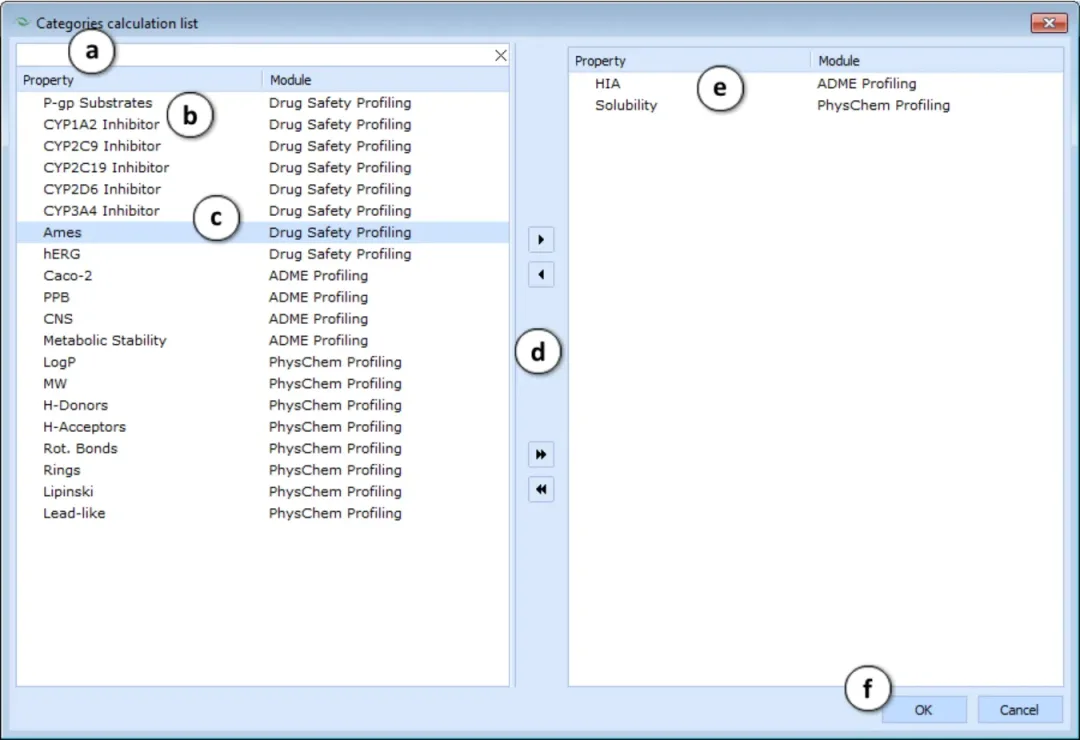 图5 · 分子结构表单管理 · 软件界面截图
操作说明:
- 在文本框中输入内容可执行快速搜索。
- 显示可用的分析功能列表。
- 点击单个分析功能进行选择(按住Ctrl键可多选)。
- 使用箭头按钮在窗格间移动所选字段:
- 移动单个/多个选定字段
 图6 · 分子结构表单管理 · 软件界面截图
- 移动所有字段
- 显示已选择待计算的分析功能列表。
- 点击OK开始计算。每个定性化合物分类结果(Good/Average/Bad/Unknown)将写入电子表格的新建列中。
类别说明:
全文档使用通用类别名称:"Good"(绿色)、"Average"(黄色)、"Bad"(红色)和"Undefined"(灰色)。但预定义分析功能采用反映底层属性分类的独特描述,例如:
- Ames测试:"Mutagenic"="Bad","Non-mutagenic"="Good"
- HIA:"Highly absorbed"="Good","Moderately absorbed"="Average","Poorly absorbed"="Bad"
3. Rank
执行化合物排序,即根据所选理化性质(PhysChem)、ADME或毒性(Tox)属性的有利/不利特征进行优先级排序。
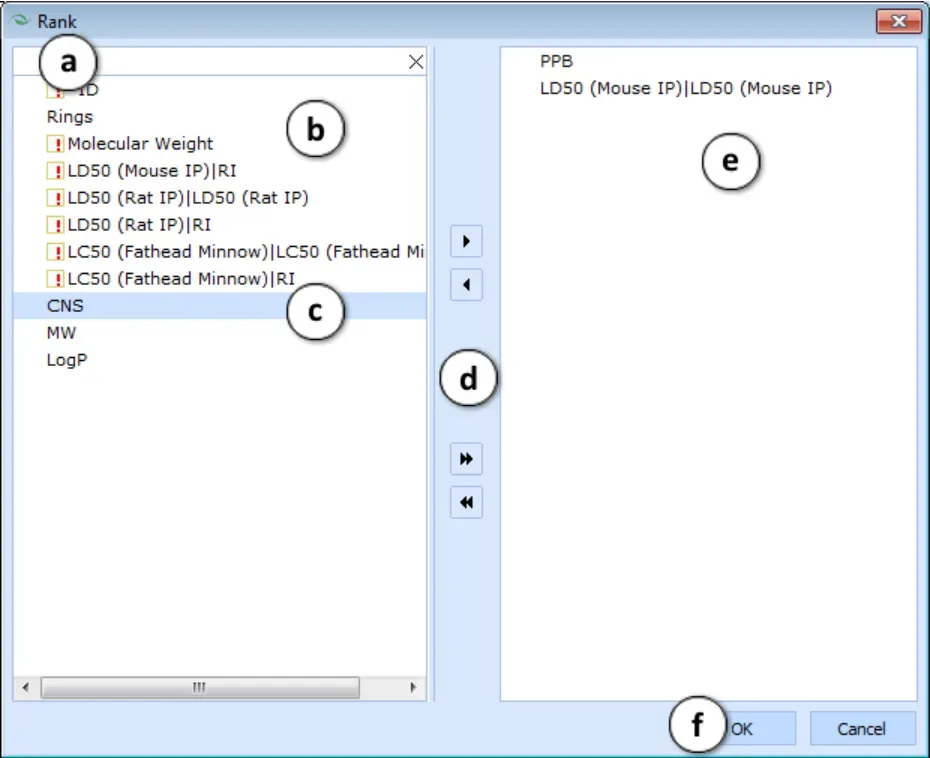 图7 · 分子结构表单管理 · 软件界面截图
操作说明:
- 在文本框中输入内容可执行快速搜索。
- 显示可用于化合物排序的所有列。仅包含定性类别数据(Good、Average、Bad、Undefined)的列可用于排序计算,因此列表中仅包含:注意:
红色感叹号标记的列需预设置(通过Interval Manager窗口将连续数据划分为区间并分配类别)后才能用于计算排序。
- 使用内置分类算法计算的列
- 包含可由用户手动分类为上述类别的数值数据(ACD/Percepta计算或导入)的列
- 点击单个列进行选择(按住Ctrl键可多选)。
- 使用箭头按钮在窗格间移动所选字段:
- 显示已选择用于化合物排序计算的列。
- 点击OK执行排序,结果将输出至新列(详见下文)。若选择了带红色感叹号的列,将弹出向导引导用户通过Interval Manager窗口分配必要类别。
新建Rank列说明
- 数值越小表示分子综合属性越优(升序排列后最优化合物显示在表格顶部)
- 相同数值表示化合物得分相同且共享排名位次(例如20个化合物均显示为"1",则下一化合物从"21"开始)
- 排序组件(数据列)越多,得分变异性越大,化合物区分度越高
- 可为不同排序要素分配重要性权重
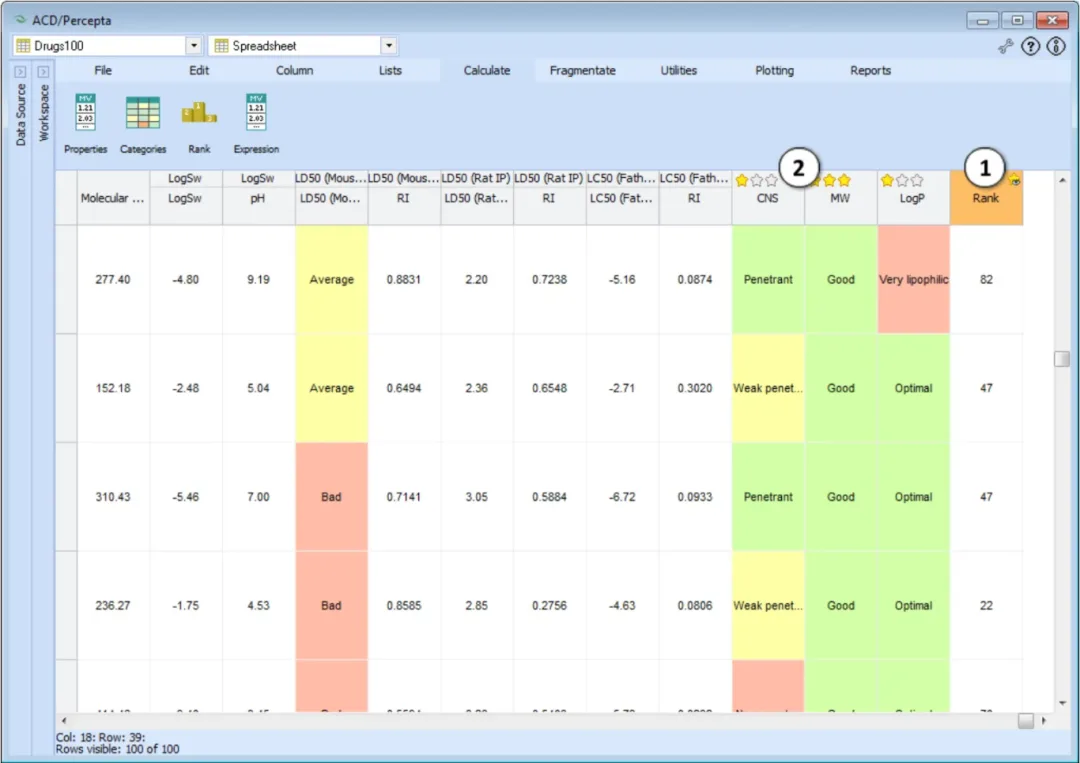 图8 · 分子结构表单管理 · 软件界面截图
权重设置说明:
- 点击启用/禁用变量排名分数组件权重设置控件。
这些控件会自动显示在对应排名计算使用的所有列上。若电子表格包含多个排名列,每次只能为其中一个激活权重设置控件——点击任一列的"启用"将自动禁用其他当前已激活排名列的控件。
- 激活状态下可通过列星级评分区分各分数组件的重要性。
即属性处于有利/不利范围对最终排名分数的影响程度,取决于该属性分类数据列被赋予的星级。初始状态下所有组件自动分配相同权重。
类别说明:
全文档使用通用类别名称:"Good"(绿色)、"Average"(黄色)、"Bad"(红色)和"Undefined"(灰色)。但预定义分析功能采用反映底层属性分类的独特描述,例如:
- Ames测试:"Mutagenic"="Bad","Non-mutagenic"="Good"
- HIA:"Highly absorbed"="Good","Moderately absorbed"="Average","Poorly absorbed"="Bad"
关于"Undefined"类别的说明:
在排名分数计算中,"Undefined"被视为仅次于"Good"的有利类别。这是因为"Average"和"Bad"明显不属于"Good",而"Undefined"仍保留积极潜力(可能后续验证为"Good")。这意味着相同属性下,"Undefined"化合物比"Average"更具研究价值(尽管需要进一步验证)。
4. Expression
表达式编辑器用作解析器,允许用户使用一套易于学习的语法规则创建复杂表达式。可利用数学和字符串函数,以及逻辑和算术运算符构建表达式。
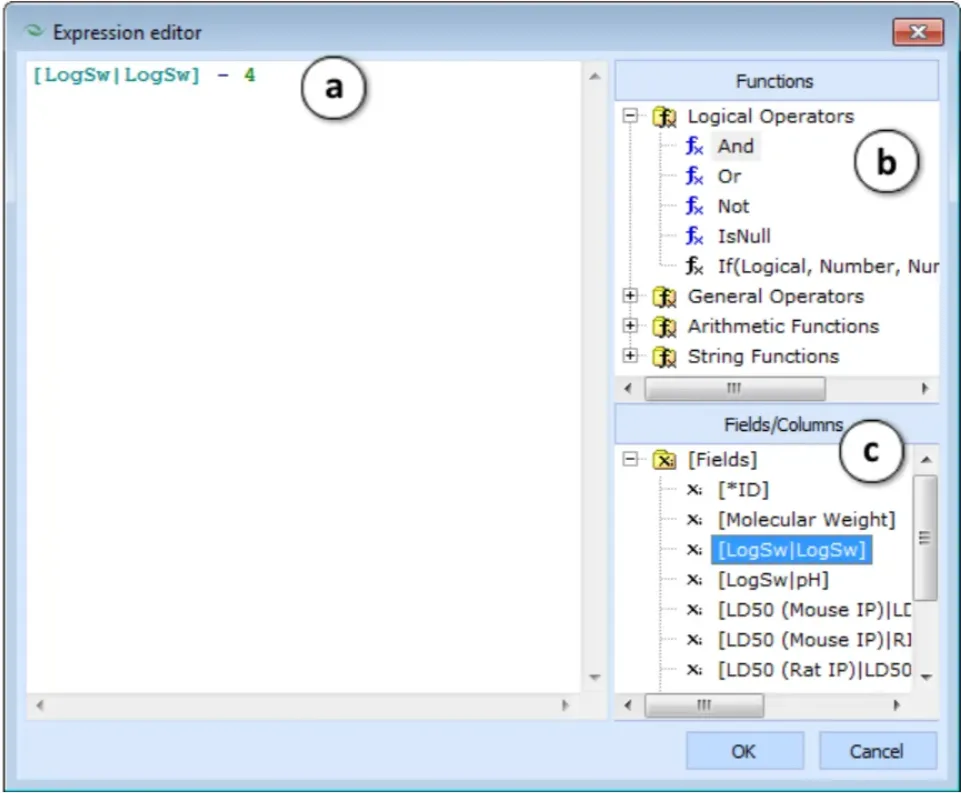 图9 · 分子结构表单管理 · 软件界面截图
界面操作说明:
- 编辑窗口:
- 支持直接输入表达式
- 通过双击下拉菜单中的函数/运算符实现快速插入
- 下拉菜单:
- 函数/运算符与字段分列显示
- 点击函数子菜单可展开/折叠选项列表
- 多菜单协同:
- 拖动菜单面板可同时查看多个下拉菜单(支持上下分屏显示)
语法限制
- 仅接受预定义函数列表内的合法表达式
- 变量用于标识数据库电子表格中的列。
- 变量按以下方式用方括号标识 -[变量]- ,显示为蓝绿色(绿蓝色)。示例:[ID]。
- 方括号不允许作为变量名称的一部分,而是用于将变量与筛选表达式的其他部分区分开。
- 左括号 "[" 后和右括号 "]" 前允许有空格。示例:[ ID ]
- 变量名称内不允许有空格;表达式编辑器会自动将其显示为酒红色(紫红色)的语法错误。示例:[I D]
- 变量内的文本不区分大小写。以下变量名称均相同:[ID] [Id] [iD] [id]
- 常规运算符显示为藏青色:+、-、/、*、<、>、<=、>=、<>、=。
- 函数始终显示为黑色。
- 逻辑运算符显示为黑色:And(与)、Or(或)、Not(非)。
- 函数后的参数必须始终用藏青色的括号括起。示例:Function (Argument)(函数(参数))
- 可使用静态常量。
- 实数常量显示为绿色。小数点表示小数,减号表示负数。示例:6、-7.45767。
- 也可识别科学计数法数字。指数可用大写或小写 "e" 表示。示例:-1.658476e - 5、-1.62E2 = -162。
- 字符串静态常量按以下方式用单引号标识 -'分子(molecule)'- ,显示为紫色。
待续!
相关链接